DJにとって、
MIX作品は名刺代わりのようなもの。
SNSで音源を公開できれば、
クラブDJオファーは間違いなく増えます。
QRコードを名刺代わりに配って
アピールすることもできるので、
他のDJよりも1つ上のレベルに行ける。
結論、
Serato DJのプレイと録音をPC1台で完結させるためには、高価な機材や複雑なシステムは必要ありません。
必要なのは次の3点だけです。
- Seratoが安定して動くMacbook
- オーディオインターフェース
- 音の流れを正しく理解すること
そして、あなたがやるべき事は以下の3点のみ。
- 足りない配線・機材は何か確認(最小限)
- DJ機材から“PCへ音を返す経路”を理解する
- 毎回同じ環境で作業できるようにする
この3つさえクリアすれば、
あなたもDJとして、世に作品を残せます。

REKORDBOXやTRACTORなど
Setaro以外のDVSを使ってる人も応用できる内容なので、
最後まで要チェック!
PC1台完結型と機材買い増し型を比較
MIXを録音するために機材を買い増しした場合と、
今手元にあるPCのみで完結させた場合を
比較してみましょう。
| PC1台完結型 | 機材買い増し型 |
|---|---|
| 余計なお金がかからない シンプルだからトラブル時の原因特定が簡単 DJ機材周りのレイアウトがスッキリする | 余計な機材を買って、お金が無駄になる どこでノイズや音割れが起きているか特定しにくい 配線迷路化、機材置くスペースがなくなる 結果、「録りたい瞬間」を逃す |
RECは、上手くいくときはいいけど、
一回事故ると一気に心が折れて
再起不能になります。
だから自分は、機材を増やす方向じゃなくて、
「最小限の出費でできる最高の環境作り」
に寄せました。
それが、PC1台完結スタイルです。
SeratoのDJ MIX録音3パターンと
メリット・デメリット
まず、SeratoのDJプレイを録音する方法は
大きく分けて3つ。
※結論、この記事が進めていくのは
最もクオリティ・作業性の高い”パターンB”です。
結論を急ぐ方は飛ばしてください。
パターンA:Serato Proの録音機能でREC
| メリット | デメリット |
|---|---|
| 〇Seratoのみで簡潔 〇追加費用0円 | Serato DJ Liteでは録音機能無し 音質調整が視覚的にできない 重ね録りできない(本番1発録り) |
デメリットの方が遥かに大きいため、
まともなMIXは録音できないと言っても良いでしょう。
Seratoの録音機能は、MIXのRECではなく
アナログ音源を取り込む等で利用したほうが無難です。
パターンB:同じPC内で録音ソフトを使う
| メリット | デメリット |
|---|---|
| 音質調整ができるため、質の良い作品ができる 重ね録りややり直しが簡単にできる | オーディオインターフェース等が必要 簡単な音の流れを理解する必要がある |
本記事は、
このデメリットをいかに潰すかという内容です。
最小限の投資で、最高のMIXを、簡単な知識でモノにする。
これがゴールです。
録音する為には高額なソフト代がかかるだろ!!
って思った人、鋭いです。
…かからないんだな、これが。
(後述します)
パターンC:外部レコーダーで録る
| メリット | デメリット |
|---|---|
| Seratoを起動しているPCへの負荷が少ない 外部へMIXデータをバックアップできる | 高額な録音機材や別PCが必要 新たに配線やスペースが必要 |
MTRや別のPCで録音すれば、
メリットはありますが、何かとお金がかかります。
必要な機材は? 5つに分けてチェック
この記事を読んでくださる方なら、
既にある程度揃っているものだとは思いますが、
念のためチェックしていきましょう。
1.Seratoが安定して起動するMacBook
まず大前提として、
安定して動くことが最優先です。
なぜなら、DJで使用するMacbookに内臓されているDTMソフト”GarageBand”を、同時に使用するからです。
2.USBアウト端子のあるミキサー
Serato対応インターフェースが内臓
されているミキサー及び、
コントローラーが必要です。
理由は、
一度ミキサーに入ってきた音を再びMacbookに戻す流れが必要になるからです。
オススメのミキサーは
Pioneer DJM-Sシリーズや、Raneミキサーなど。
コントローラーなら
Pioneer DDJ-FLXシリーズなど
👉 ここは必ず自分の機材の仕様を確認してください。
機材を探したい方はこちら
①サウンドハウス
②OTAI RECORD
3.オーディオインターフェース
オーディオインターフェースは
簡単に言うと「音質の為に必要」です。
人によっては唯一、
少しお金のかかる部分になるかもしれませんが
難しく考えず、1つは持っておきましょう。
そこまで高価なものは必要ありません。
安いものは5000円以下でGETできますが、
オススメなのは10,000~20,000円程度のもの。
USBハブ(3.0推奨)
意外と重要なのがUSBハブ。
データの転送速度をUPさせるため、
USB2.0ではなく、3.0がオススメ。
価格差はあまりありません。
ポート数には注意してご準備ください。
- ミキサーとの接続で1ポート
- インターフェースから1ポート
- 予備で1ポート
と、考えると
3ポート以上あるものがオススメです。
配線・音響機材
最低限、以下は必要です。
- ヘッドホン(録音チェック用)
- RCA配線(インターフェース→スピーカー用)
- RCA配線(ミキサー→インターフェース用)
- USB配線(PC→ハブ→ミキサー用)
- スピーカー(アンプ内蔵・AUX端子あり)
高級機材は不要です。
安定して音が鳴るかどうかがすべてです。
配線図とGarageBand設定
配線図(超重要)
PC一台でDJ PlayからRECまで完結できる
配線はこうなります。
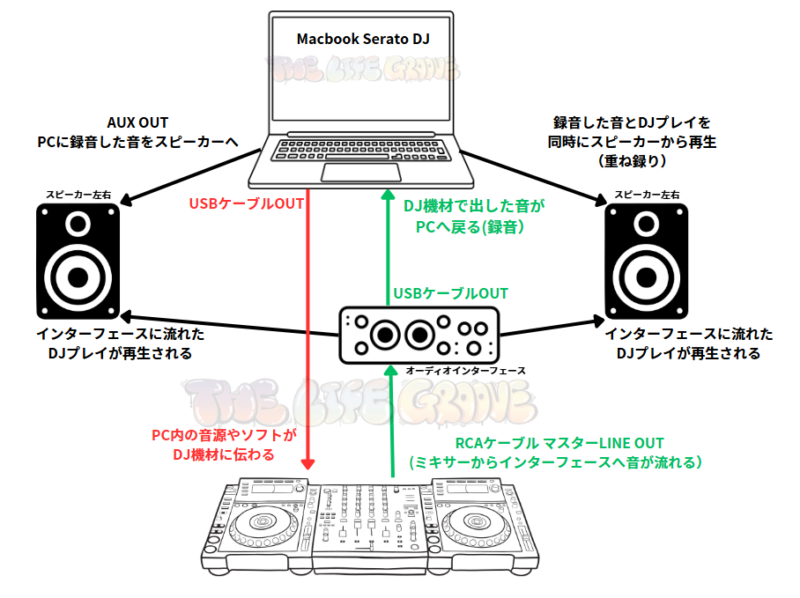
音の流れを追っていくと、
①PCの音源とSeratoがUSBでミキサーへIN
②DJ Playをする
③DJ Playがオーディオインターフェースへ入る
④インターフェースからスピーカーへ音が伝わる
⑤インターフェースからPCへ音が戻る
⑥戻ってきた音をPC内で録音する
⑦録音した音をAUXでスピーカーへ伝える
⑧録音した音を聴きながらDJ Play重ね録りする
⑨録音を繰り返してMIXを創り上げる
となります。
オーディオインターフェースの重要性がよく分かりますね。
GarageBandで録音する
GarageBandは、
アップルが提供する無料の音楽制作ソフトで、
Macbookには最初からインストールされています。
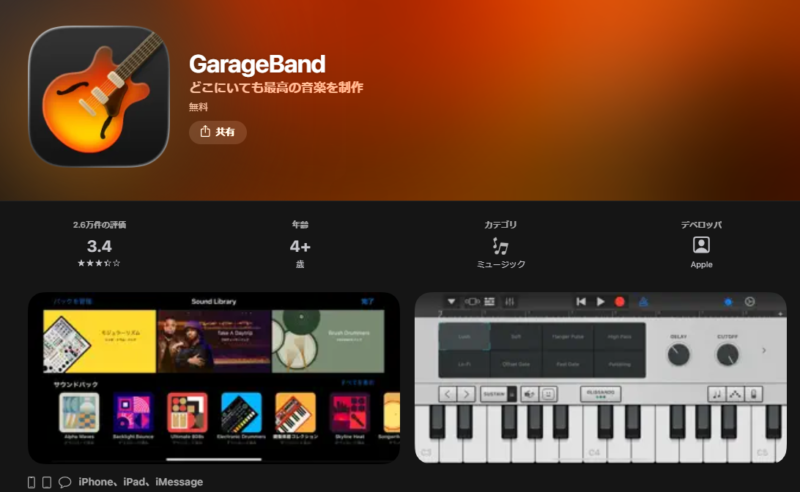
無料とは思えないクオリティで、
録音後にも、細かなイコライザー調整や
エフェクトの追加が可能です。
低予算でできるカラクリはここにあります。
DTMソフトは買うと5~10万はしますから…。
作業に慣れてきたら互換性のある
”Logic Pro”へグレードアップし、更なるクオリティのMIX制作やトラックメイクも可能。
(筆者はLogic Pro使用)
GarageBandの設定と使用法
入力設定(超重要)
録音する為にGarageBand側でやることは
そんなに多くないので、
難しく考えず進めていきましょう。
①GarageBandを開いて、
新規プロジェクト→空のプロジェクトを選択。
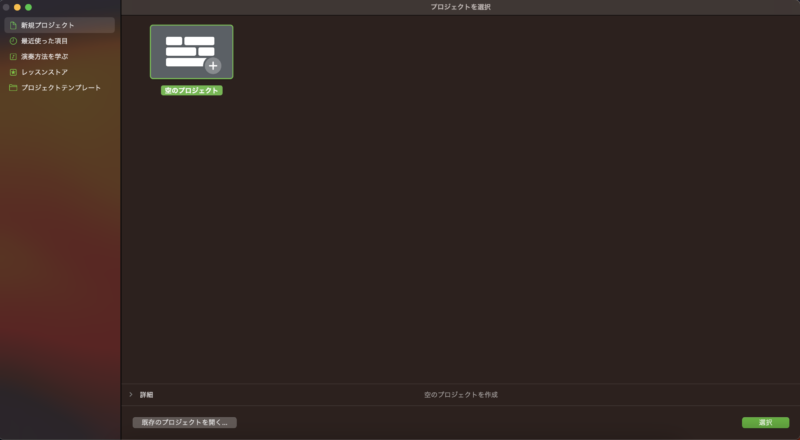
②トラックのタイプを選択画面で
左下の「音源の接続先☛」をクリック
※トラックのタイプはオーディオ欄の
マイクのアイコンでOK
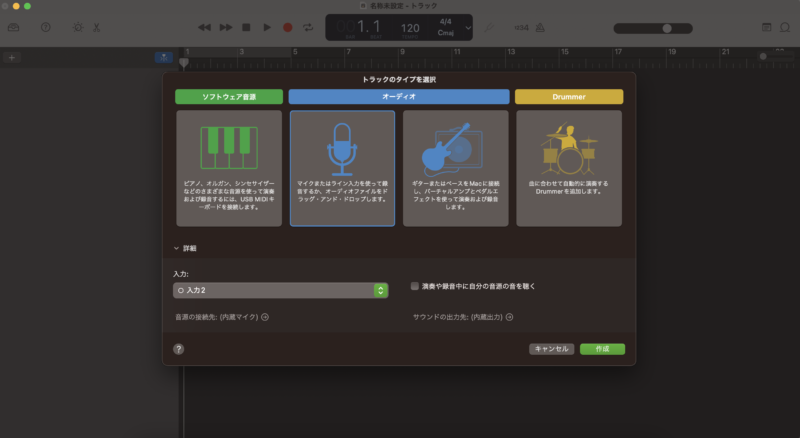
③設定画面が開くので
オーディオ/MIDIタブの”デバイス”欄の
「入力デバイス」を接続しているUSBに変更する
※初期設定は「内臓マイク」
になっていると思われます。
※USB接続の名称は
インターフェースによって異なります。
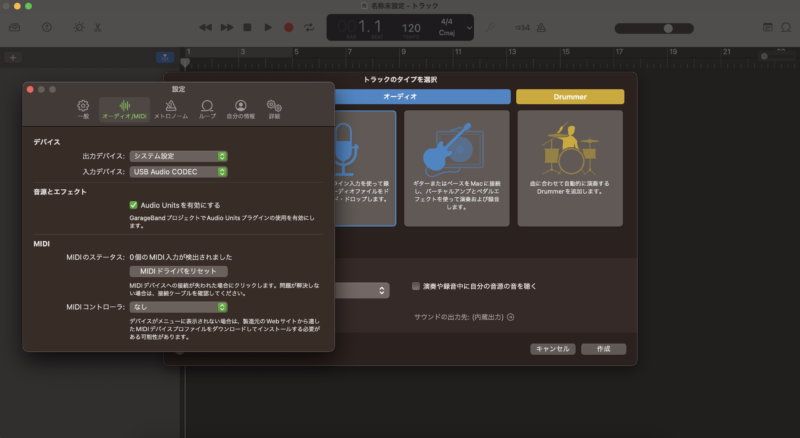
④先程のマイクのアイコンをクリックし、
制作画面に入る。
DJ機材から音を出し、音量メーターを見て
音源が認識されているか確認する
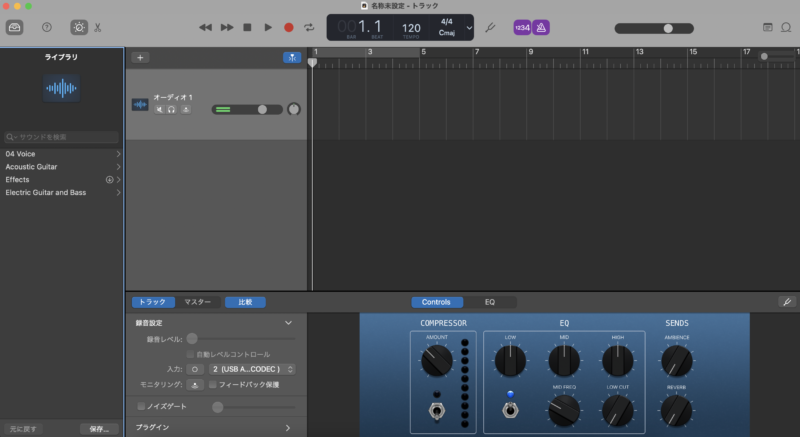
ここまでくれば録音する準備は整いました。
あとは画面上部の●ボタンで録音開始。
DJ Playの音を認識しないようであれば、
- Macの「サウンド設定」
- ミキサーのUSB設定
を再確認してください。
(※具体的な機種別手順はここでは割愛)
GarageBandの使用方法まとめ
ここまでの作業を簡単にまとめておきます。
- GarageBandで新規プロジェクト作成
- 入力を該当するUSBに設定
- オーディオトラック1に音が来ているか確認
- 録音ボタンを押す
- SeratoでPlayする
GarageBandの機能応用編
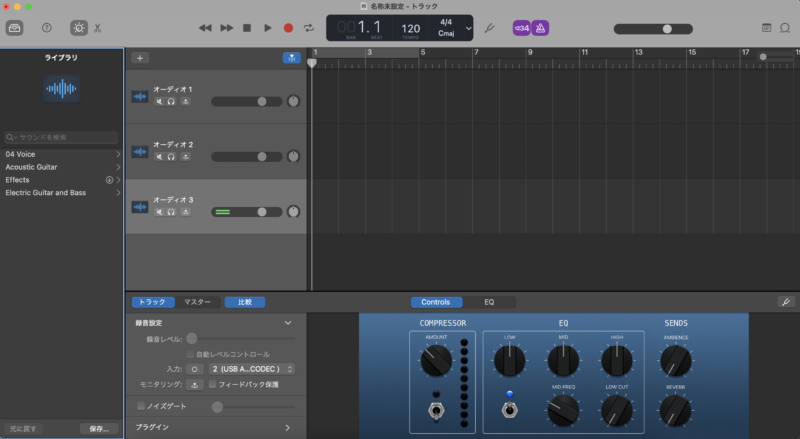
①トラックを分けて重ね録りや
部分的なやり直しをする
(オーディオ1の左上の+をクリック)
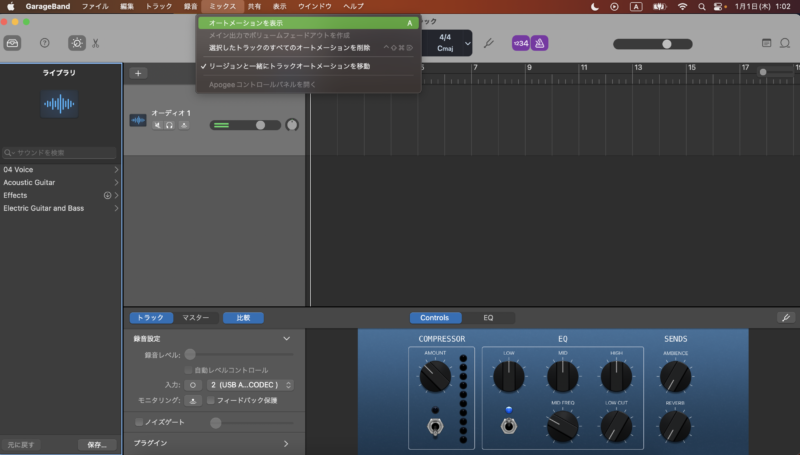
②録音した曲の音量やイコライザーを調整する
ミックス→「オートメーションを表示」
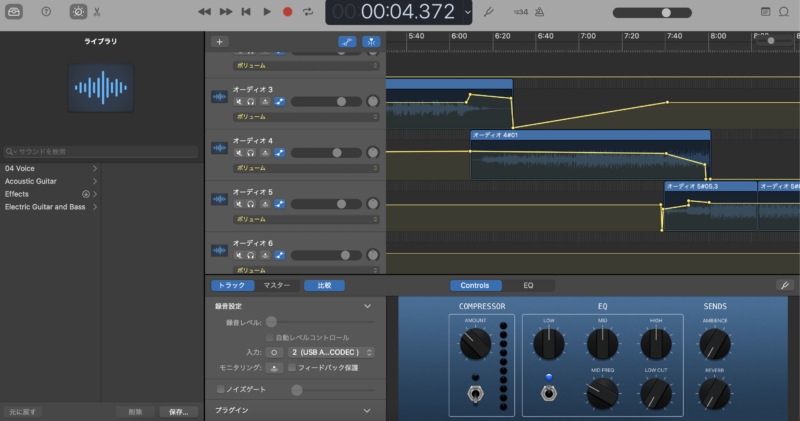
③録音した音量の微調整や、Low / Highの調整を行う
まとめ
PC1台でSerato DJのプレイと録音を
完結させるために必要なのは、
- 動作の安定したMacBook
- USBアウト付きミキサー
- オーディオインターフェース
- GarageBandの入力設定
これだけです。
RekordBoxやTractorを使っている方も
原理は同じです。
あとは、音の流れを理解して固定すること。
ミキサーのTRIMやマスターレベルはフラットにして、録音する音量はオーディオインターフェースで
調整しましょう。
最終的な音量調整(マスタリング)は別記事で解説します。
ここまでできれば、
「録音できない」「分からない」状態からは確実に抜け出せます。
深夜に思考が深くなる時間に回すMIXや、
朝の静けさに合わせたセットを作りたい人は、
こっちも合わせてどうぞ。